
0. 说明
系统刚刚安装完之后,默认到/home有169G,而根分区只有50G。现在是要将VolGroup-lv_home缩小到20G,并将剩余的空间添加给
VolGroup-lv_root。
1.查看磁盘使用情况
#df -h

2.卸载/home
使用root权限操作:
# umount /home
umount /home 如果提示无法卸载,则是有进程占用/home,使用如下命令来终止占用进程:
fuser -m /home
3.调整分区大小
#resize2fs -p /dev/mapper/VolGroup-lv_home 20G

如果提示运行“e2fsck -f /dev/mapper/VolGroup-lv_home”,则执行相关命令:
# e2fsck -f /dev/mapper/VolGroup-lv_home
然后重新执行命令:
#resize2fs -p /dev/mapper/VolGroup-lv_home 20G
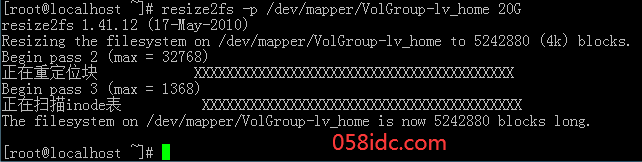
注:resize2fs为重新设定磁盘大小
4.挂载上/home,查看磁盘使用情况
#mount /home
# df -h

5.设置空闲空间
使用lvreduce指令用于减少LVM逻辑卷占用的空间大小。可能会删除逻辑卷上已有的数据,所以在操作前必须进行确认。记得输入 “y”:
# lvreduce -L 20G /dev/mapper/VolGroup-lv_home

注:lvreduce -L 200G的意思为设置当前文件系统为20G,如果lvreduce -l 20G是指从当前文件系统上减少20G
使用lvreduce减小逻辑卷的大小。
注意:减小后的大小不能小于文件的大小,否则会丢失数据。
可以使用vgdisplay命令等查看一下可以操作的大小。也可以是用fdisk -l命令查看详细信息。
# vgdisplay
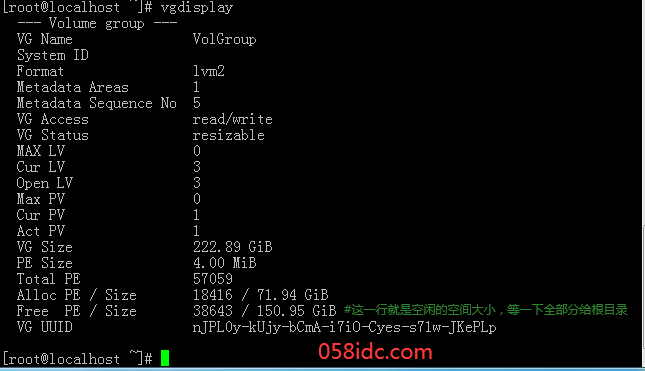
注:vgdisplay为显示LVM卷组的元数据信息。找到“Free PE / Size”,就是空闲的空间大小,等一下全部都分给根分区。
6.把闲置空间挂在到根目录下
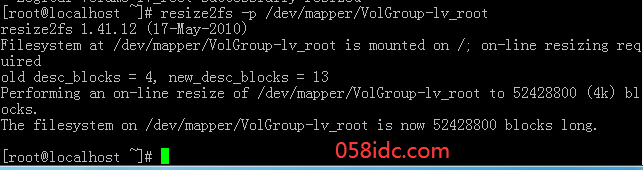
# lvextend -L +150GiB /dev/mapper/VolGroup-lv_root #给根分区增加150G空间

# resize2fs -p /dev/mapper/VolGroup-lv_root #这个名字就是重新调整大小,执行时间较长,要耐心等待
7.检查调整结果
# df -h
